
- Tagnology 產品
- 主頁
- 功能特點
- 價格方案
- 最新消息
- 常見問題
- 展示商店
- 登入
Instagram 授權流程教學
Instagram 授權流程教學
完成 Instagram 授權後,系統就能自動收集你的貼文並建立內容來源。開始授權前,請先確認以下兩個前置條件。
一、Instagram 必須是「專業帳號」
Instagram 專業帳號分為「商業帳號」與「創作者帳號」,兩種皆可完成授權:
商業帳號:適合零售商、本地商家、品牌、組織與服務供應商,可在主頁顯示 Email、電話與地址等商家資訊。
創作者帳號:適合公眾人物、行銷人員、藝術家與內容創作者,可取得完整的貼文數據與帳號經營成效。
若你目前是「個人帳號」,請開啟 Instagram App,前往「設定與隱私 → 帳號類型和工具 → 切換為專業帳號」,依畫面指示選擇類別即可完成切換。詳細步驟請參考 Instagram 官方教學:設定專業帳號。
請注意:切換為專業帳號後,帳號隱私會強制公開,將無法設為私密(不公開)帳號。
二、Instagram 專業帳號必須連結 Facebook 粉絲專頁
請開啟 Instagram App,前往「編輯個人檔案 → 公開顯示的商家資訊 → 粉絲專頁」,選擇要連結的 Facebook 粉絲專頁,或直接建立新的粉專。
如果在此步驟找不到想連結的粉專,通常是因為「你登入的 Facebook 帳號並非該粉專的管理員」,請先到 Facebook 粉專後台調整權限。詳細步驟請參考 Instagram 官方教學:連結 Facebook 粉絲專頁。
三、開始授權
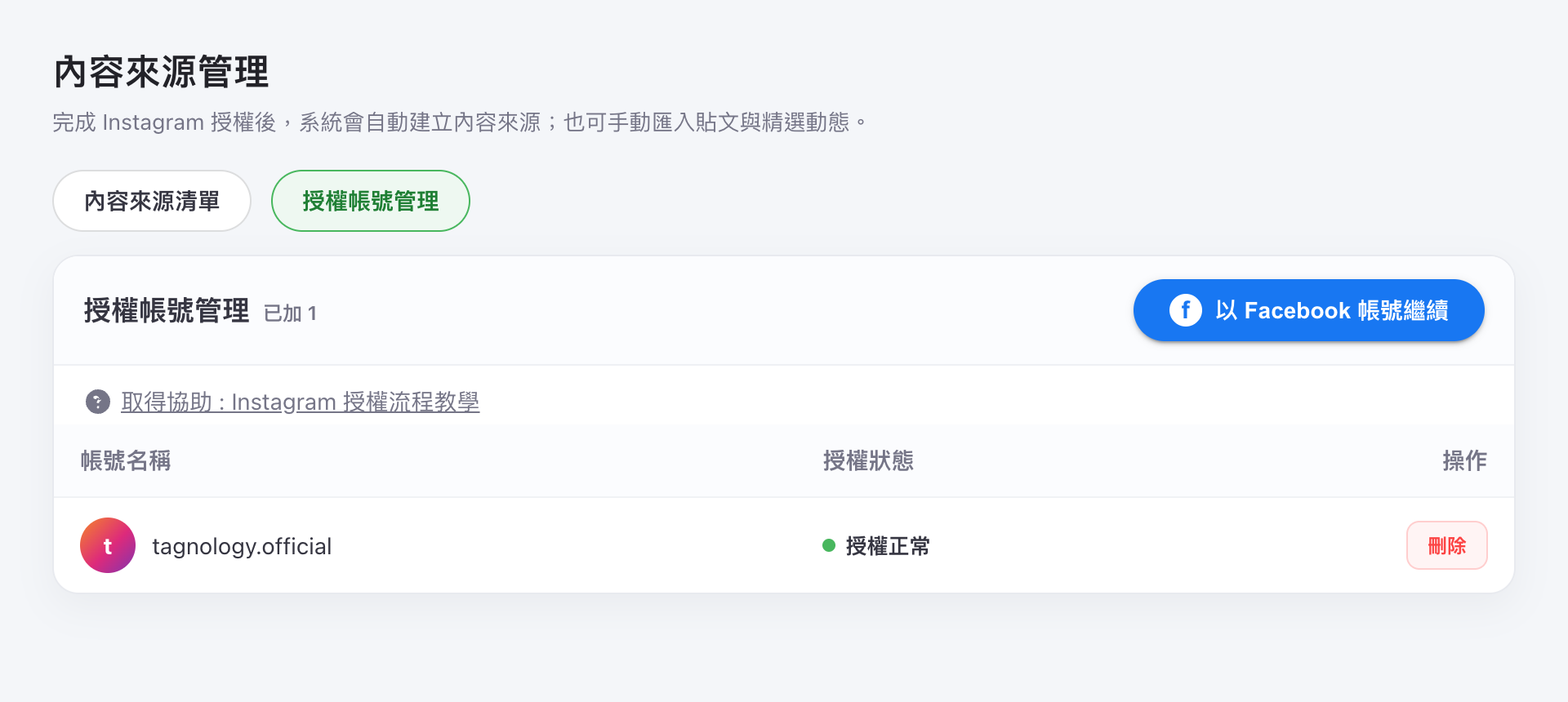
步驟1. 登入後台,開啟「內容來源管理」並切換到「授權帳號管理」分頁,點擊「以 Facebook 帳號繼續」。
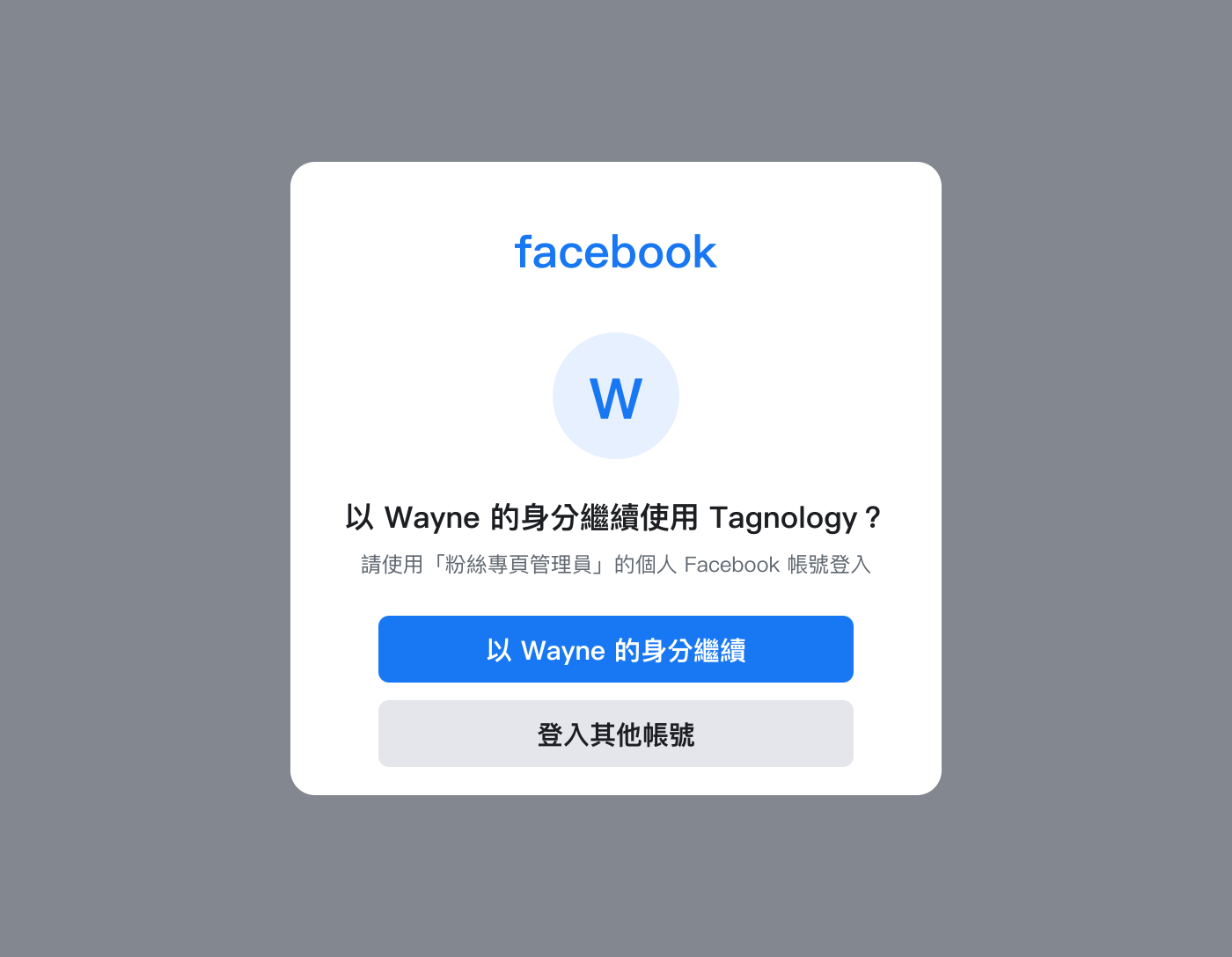
步驟2. 在跳出的 Facebook 視窗中登入並確認身分。請使用「粉絲專頁管理員」的個人 Facebook 帳號,確認後點擊「繼續」。
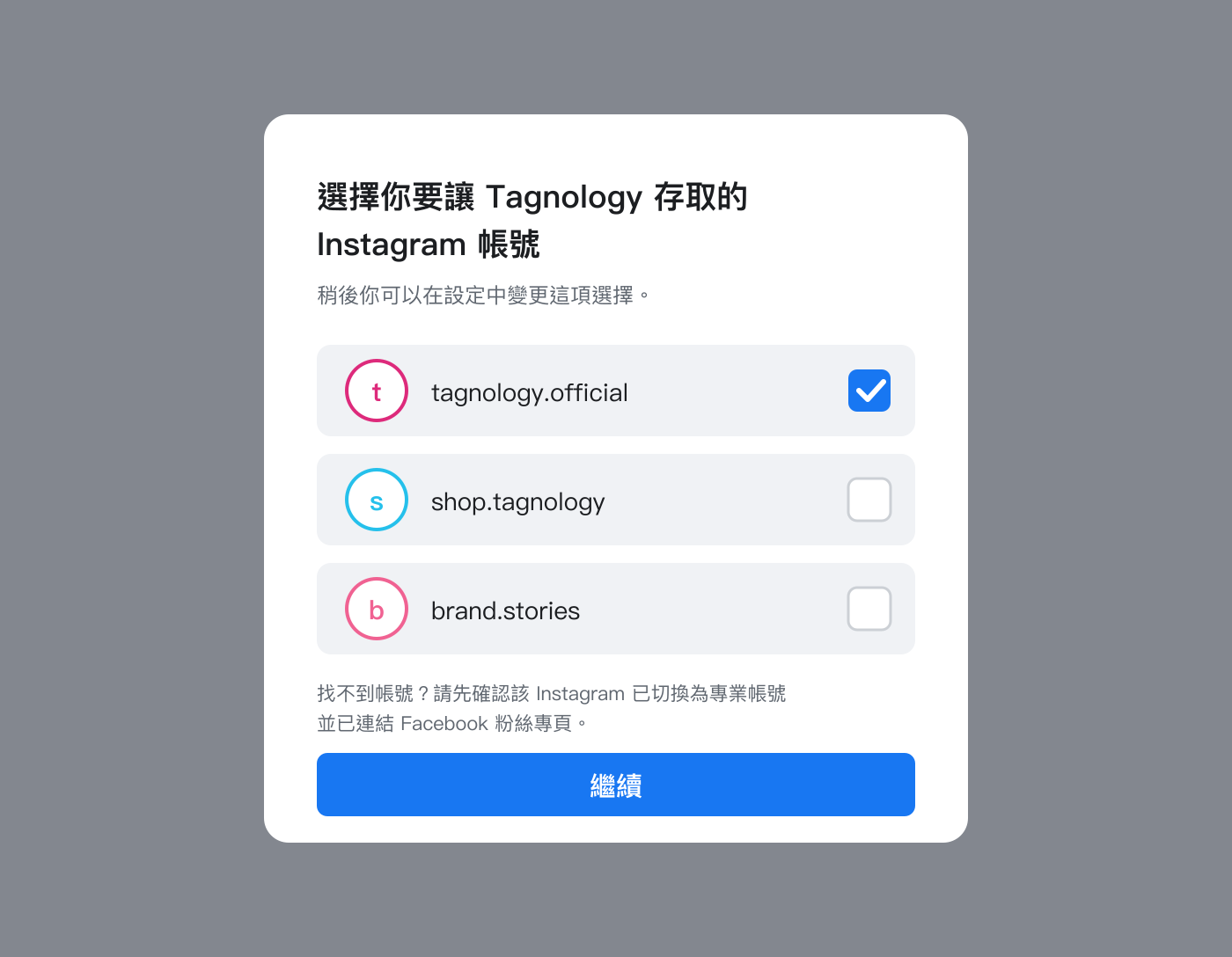
步驟3. 勾選要授權的 Instagram 帳號(可複選)。若清單中找不到你的帳號,代表該帳號尚未切換為專業帳號、或尚未連結粉絲專頁,請回到前置條件一、二完成設定。
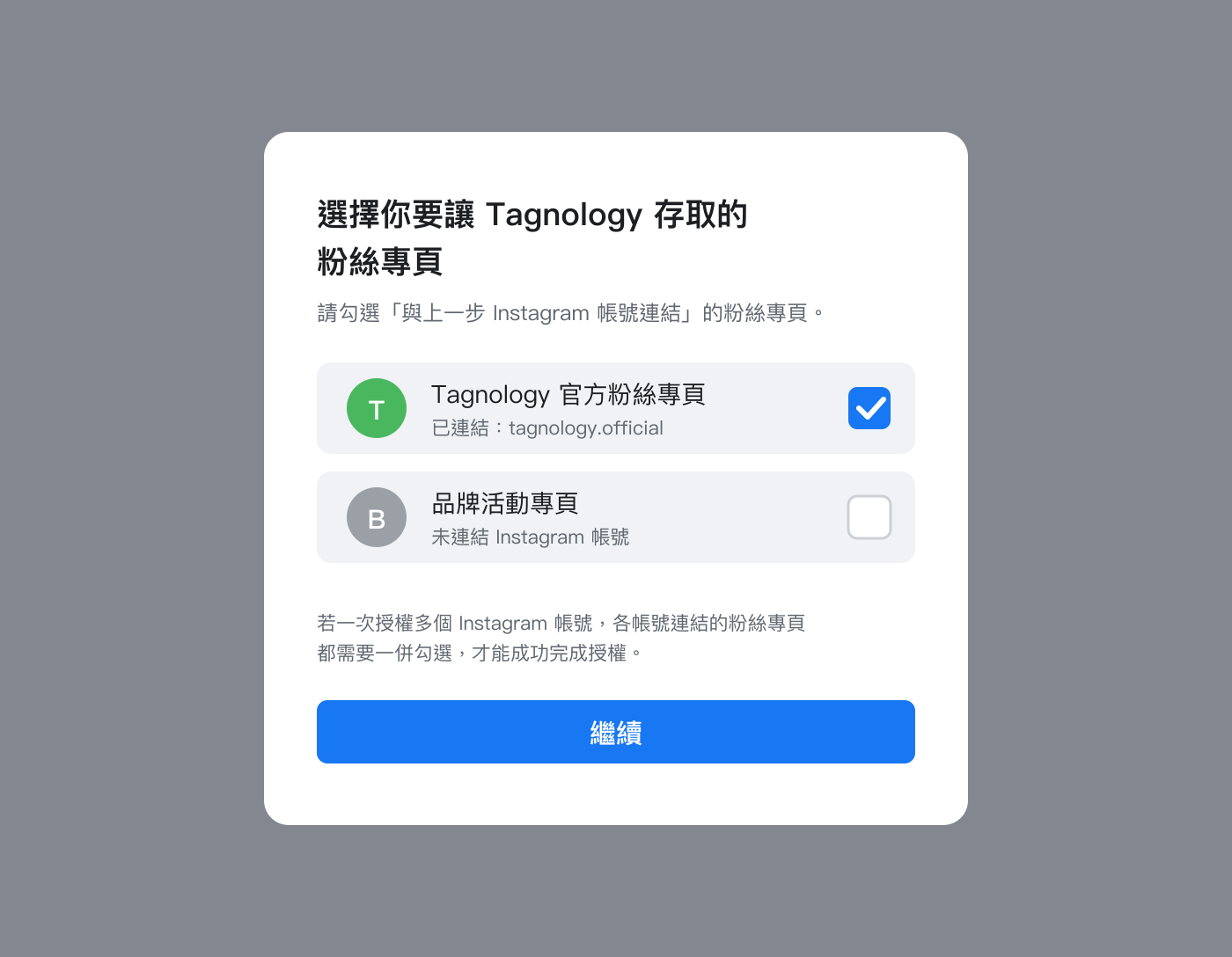
步驟4. 勾選對應的 Facebook 粉絲專頁。所選粉專必須與上一步的 Instagram 帳號互相連結;若一次授權多個 Instagram 帳號,各帳號連結的粉專都需要一併勾選,才能成功完成授權。
步驟5. 檢查權限設定,請保持所有權限「開啟」再點擊「儲存」,否則系統將無法正常收集貼文。若想了解各權限的意義,可 參考 Meta 官方說明手冊。
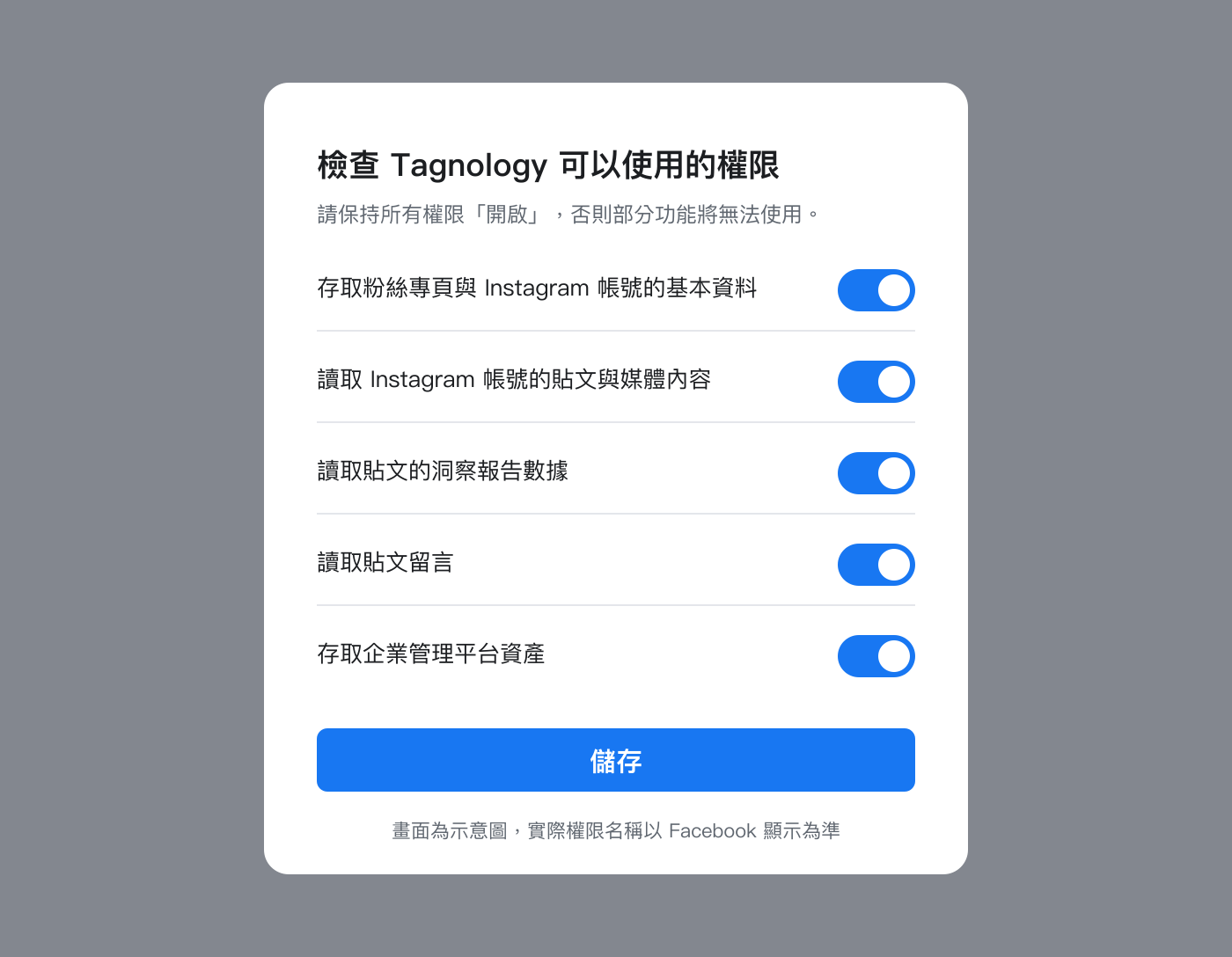
(以上 Facebook 視窗畫面為示意圖,實際文案與版面以 Meta 顯示為準。)
步驟6. 完成 Facebook 授權後會回到後台,勾選要綁定的 Instagram 帳號(可複選,數量上限依方案而定),點擊「確認」完成綁定。
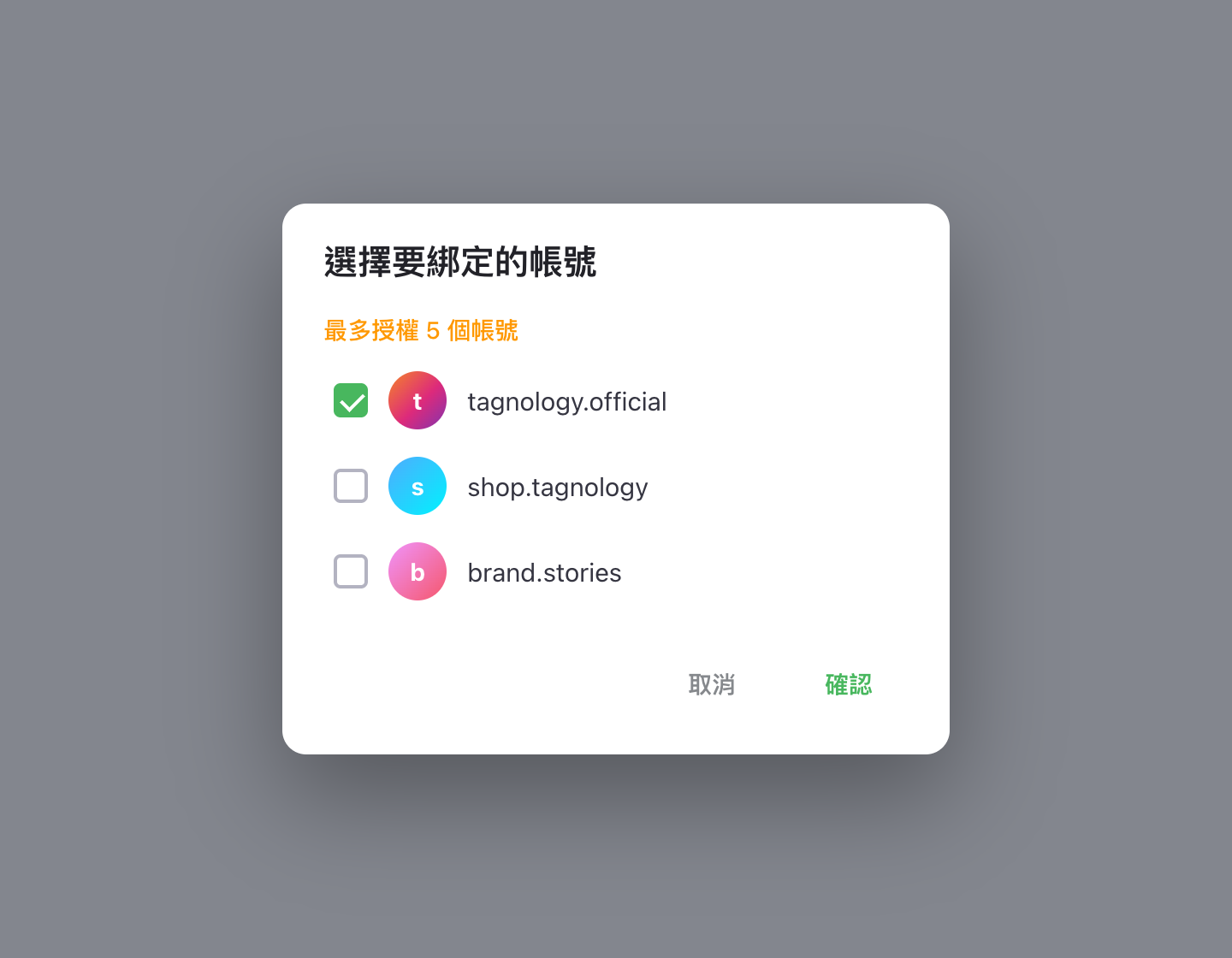
步驟7. 綁定完成!帳號會出現在「授權帳號管理」列表中,授權狀態顯示「授權正常」,系統會自動建立內容來源並開始收集貼文。
常見問題
Q1:Facebook 視窗中找不到我的 Instagram 帳號?
請依序檢查:(1) 該 Instagram 是否已切換為專業帳號;(2) 該 Instagram 是否已連結 Facebook 粉絲專頁;(3) 登入的 Facebook 個人帳號是否為該粉專的管理員。
Q2:授權狀態顯示異常怎麼辦?
當你變更 Facebook 密碼、移除應用程式連結、或授權效期過期時,授權可能會失效。只要回到「授權帳號管理」,再次點擊「以 Facebook 帳號繼續」重新完成授權即可恢復。
仍有問題歡迎聯繫客服,我們將盡快協助你。
找不到您要的答案嗎?
Tagnology 是獲得 Meta 官方認證的 Business Partner,專注於透過 Instagram 上的數據挖掘提供品牌主年輕受眾的洞察與一系列透過 UGC 行銷的解決方案協助品牌成功。
- 主頁
- 功能特點
- 價格方案
- 最新消息
- 常見問題
- 服務條款與隱私權政策
© 2026 Tagnology all right reserved.
奧勝提克科技有限公司 | 統一編號 83726211