
- Tagnology 產品
- 主頁
- 功能特點
- 價格方案
- 最新消息
- 常見問題
- 展示商店
- 登入
「逐一選商品」與「商品集合」有什麼不同?
一句話區分
兩者最終在前台呈現給消費者的效果完全相同:消費者點開貼文時,都會在貼文右下角看到你綁定的商品,並可直接點擊前往商品頁購買。
差別在於你在後台要花多少時間設定、以及日後好不好維護:
逐一選商品:為這一篇貼文,逐一挑選要連結的商品。
商品集合:先把常一起出現的商品打包成一個集合,之後直接選集合,一次帶入全部商品。
逐一選商品
在貼文的「綁定商品」視窗中,選擇上方的逐一選商品,即可從商品目錄搜尋並逐一加入要連結的商品;也可以切換到「自訂連結內容」,綁定商品目錄以外的網址(例如活動頁、專題頁)。
加入後可在右側拖曳排序,決定消費者看到的商品先後順序。每篇貼文最多可綁定 15 個連結。
逐一選的商品只屬於這一篇貼文,日後修改不會影響其他貼文。
適用情境:每篇貼文搭配的商品都不一樣,或只需要綁定一、兩個商品。
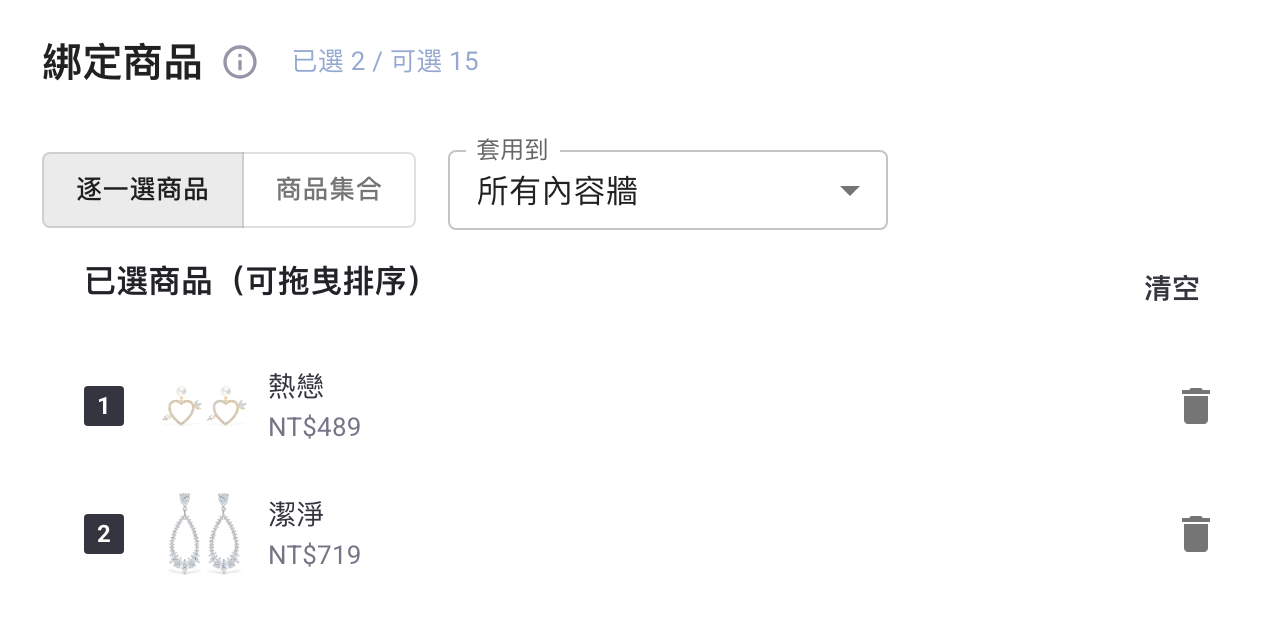
商品集合
如果你經常需要把同一組商品綁到多篇貼文上——例如同系列的不同顏色、不同尺寸,或是一組固定的搭配組合——每次都要重新一個一個挑選,相當耗時。
這時可以先建立「商品集合」:把這幾款商品打包在一起並自行命名(例如「秋冬針織系列」、「明星商品組」)。之後在綁定商品時,選擇上方的商品集合,直接挑選該集合,系統就會自動帶入集合內的所有商品,不需要再逐一點選。
適用情境:同一組商品會重複出現在多篇貼文中,或希望團隊成員套用一致的商品組合。
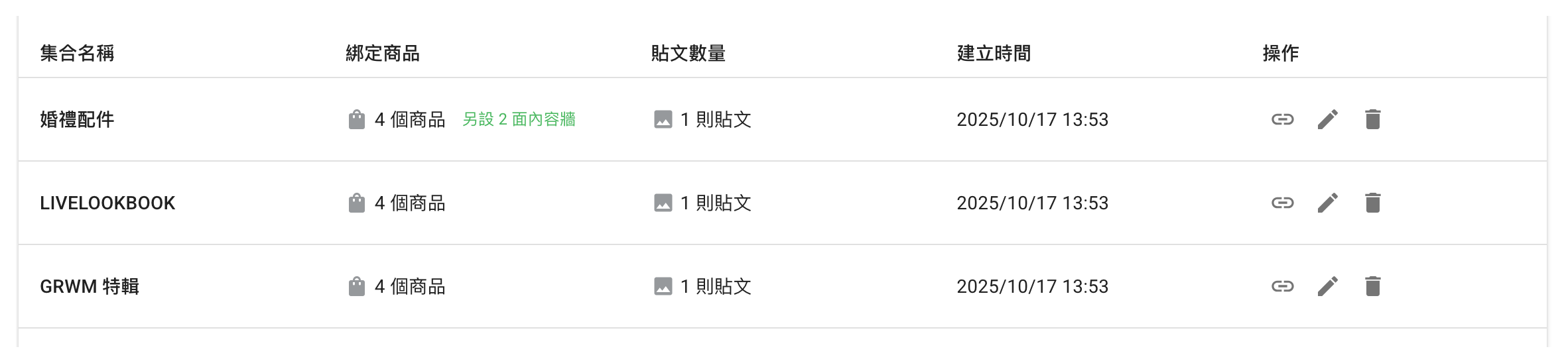
如何建立商品集合
步驟1. 前往後台「商品集合」頁面,點擊右上角的新增商品集合。
步驟2. 輸入集合名稱(最多 100 字),建議取一個團隊成員一看就懂的名稱,例如以系列名、檔期或用途命名。
步驟3. 從「商品目錄」勾選要納入的商品(每個集合最多 15 個),或切換至「自訂連結」加入商品目錄以外的網址;確認右側「已選商品」清單無誤後,點擊確認新增。
建立完成後,集合列表會顯示每個集合目前包含幾個商品、已被套用在幾則貼文上,以及在幾面內容牆另外設定了商品,方便你掌握使用狀況。
重點:修改集合,所有套用的貼文都會一起更新
貼文與集合之間是持續連動的。日後修改集合內容(新增、移除商品或調整順序),所有已套用該集合的貼文都會自動同步,不需要一篇一篇重新綁定。
這也是商品集合最實用的地方:例如某款商品下架、或檔期換主推商品時,只要改集合一次,所有相關貼文就全部更新完成。
反過來也請注意:修改集合會影響到所有套用中的貼文,調整前可先至集合列表確認目前被套用在幾則貼文上。
讓不同內容牆顯示不同商品
同一篇貼文常會同時出現在好幾面內容牆,例如首頁和各個商品頁。如果希望它在不同頁面帶出不同的商品,有兩種設定方式:
只改一篇貼文:在綁定商品視窗的「套用到」選擇只有這面內容牆。
整個商品集合一起改:在商品集合裡用「依內容牆設定」,替指定的內容牆另設一組商品。
方式一:只改這篇貼文在這面牆的商品
在要調整的內容牆裡,打開貼文的「綁定商品」視窗,選擇逐一選商品,再把右邊的套用到改成「只有「這面內容牆」」,挑好商品後點擊綁定。這樣只會改變這面內容牆顯示的商品,其他內容牆維持原本的商品。
如果希望貼文在這面內容牆不顯示任何商品,可以點擊左下角的此內容牆不顯示商品。之後想恢復和其他內容牆一樣,把「套用到」改回所有內容牆再綁定即可。
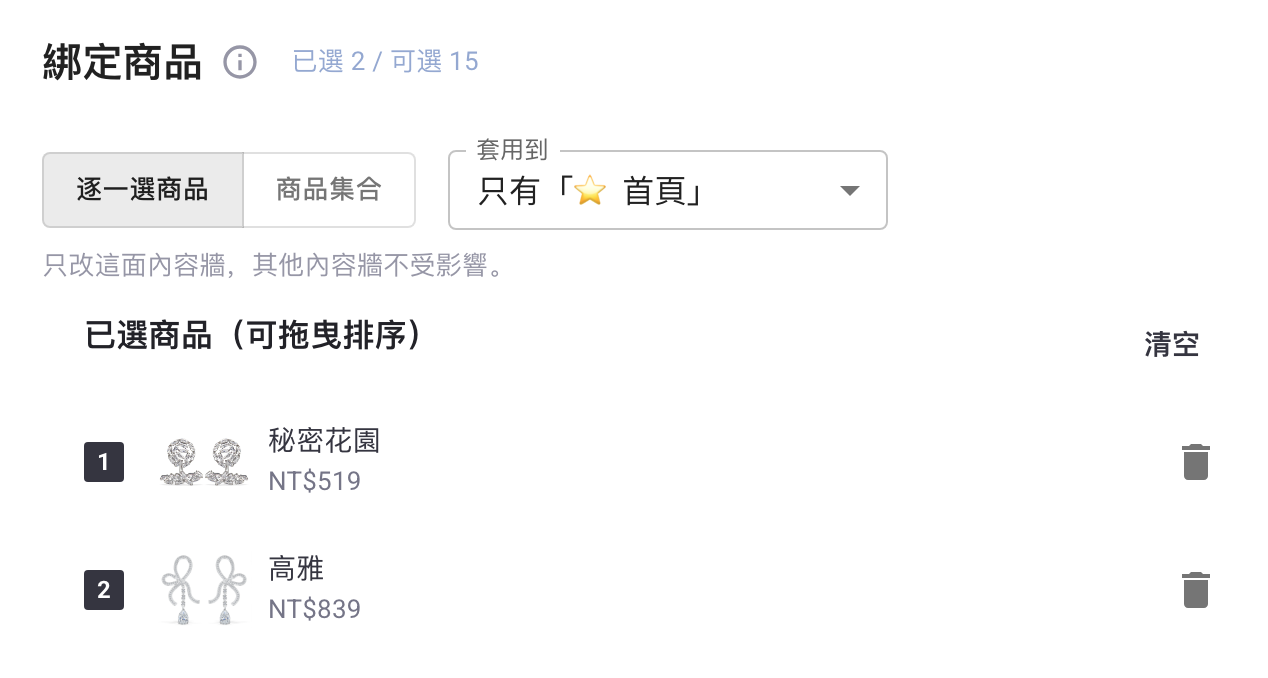
設定完成後,內容探索頁的貼文卡片會顯示綠色的「此牆」標記,代表這面內容牆的商品和其他內容牆不同。
方式二:讓商品集合在不同內容牆顯示不同商品
例如「婚禮配件」集合預設有純潔、喜 • 淚、滿天星灑落、結晶四個商品,你希望「Demo 使用」這面內容牆只出現其中三個,「⭐ 首頁」改出現熱戀、閃耀:
步驟1. 在「商品集合」頁面編輯集合,於顯示範圍點擊依內容牆設定,選擇要另外設定的內容牆。
步驟2. 新加入的內容牆會先帶入預設商品,直接增減或拖曳排序成這面內容牆要的商品。清空代表這面內容牆不顯示商品。
步驟3. 需要的話繼續加入其他內容牆,最後點擊確認更新。點擊「預設」可以回到預設商品;點擊內容牆名稱旁的 ✕,那面內容牆就恢復顯示預設商品。
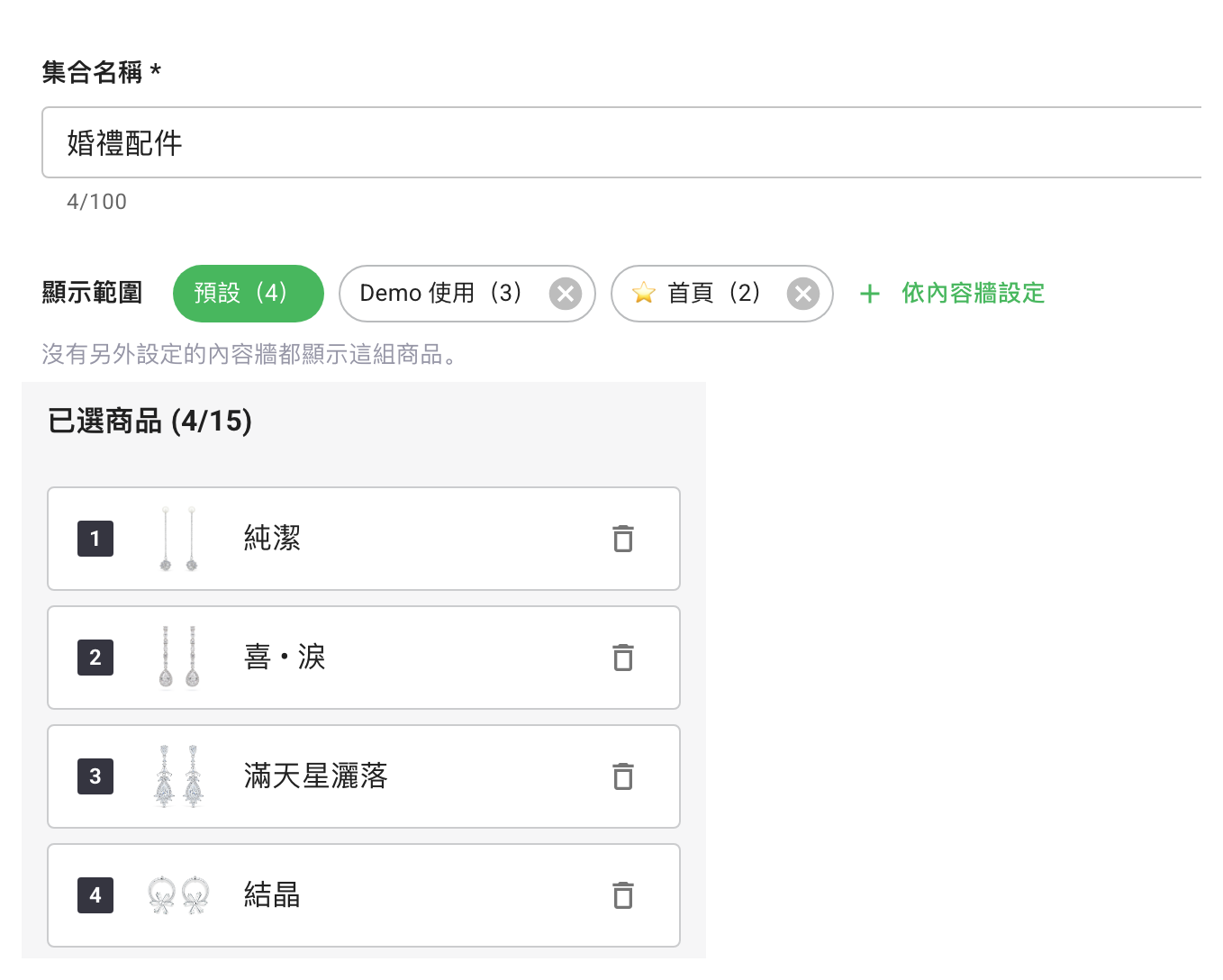
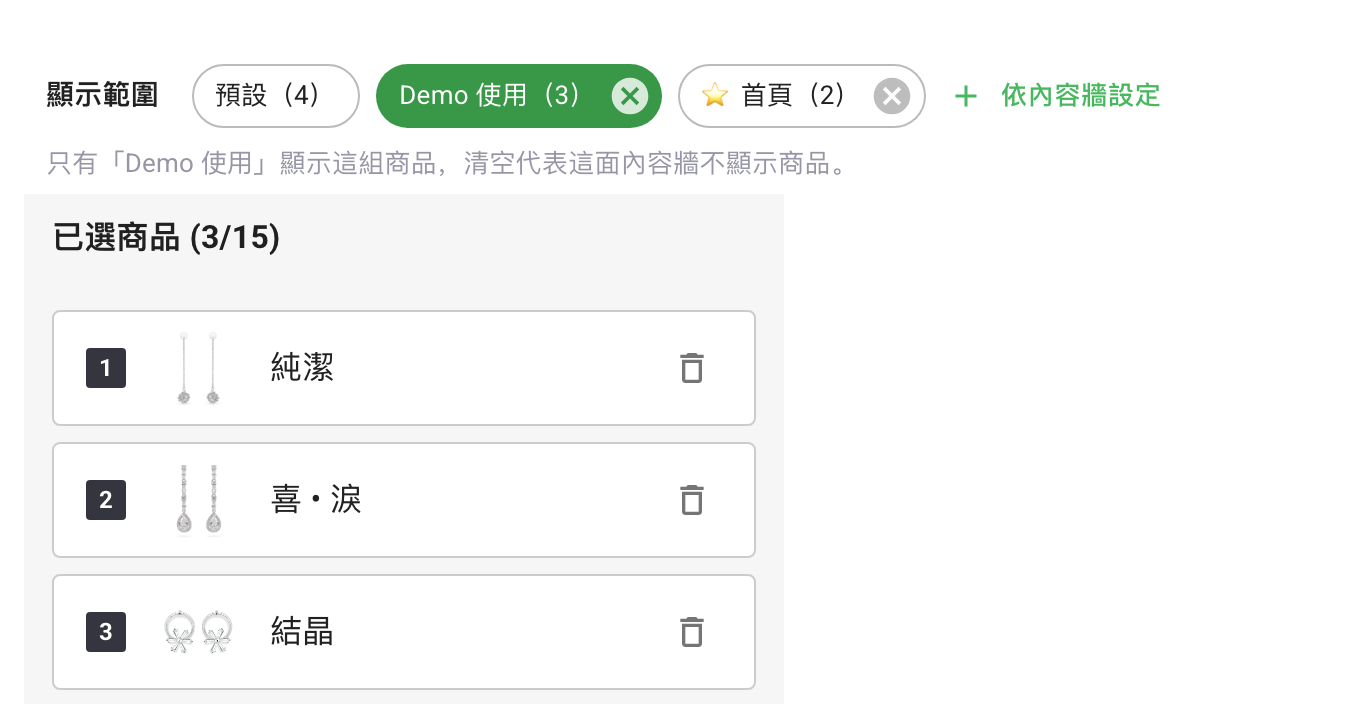
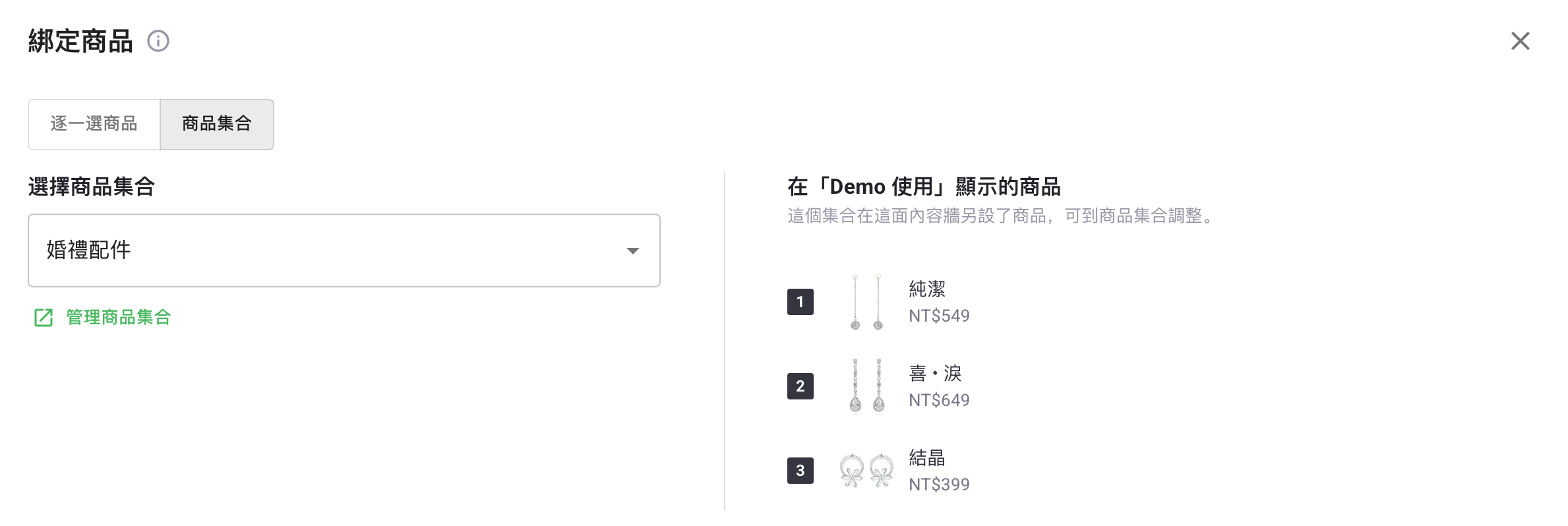
設定後,所有綁定這個集合的貼文都會依內容牆顯示對應的商品;沒有另外設定的內容牆,則顯示集合的預設商品。在內容牆裡打開綁定商品視窗選擇這個集合時,右側也會直接顯示它在這面內容牆的商品。
兩種方式同時存在時
貼文在這面內容牆的單獨設定(方式一)最優先,其次是商品集合在這面內容牆的設定(方式二),兩者都沒有時才顯示預設商品。
我該用哪一個?
建議依照「這組商品會不會重複用到」來判斷:
・只用這一次,或每篇貼文的商品都不同 → 使用逐一選商品,直接挑選最快,且不會影響其他貼文。
・會重複用到同一組商品 → 先建立商品集合,不只省下重複挑選的工,日後要換商品也只要改一次。
・同一批貼文在不同頁面要帶不同商品 → 用商品集合的依內容牆設定,一次改好所有貼文;只有少數幾篇要調整時,用貼文的只有這面內容牆即可。
逐一選商品和商品集合只能擇一使用:同一篇貼文只會套用其中一種方式。若貼文已綁定商品集合,前台只會顯示集合內的商品;改用逐一選商品並儲存後,原本的集合綁定就會解除。
若有任何操作上的疑問,歡迎隨時與我們聯繫。
找不到您要的答案嗎?
Tagnology 是獲得 Meta 官方認證的 Business Partner,專注於透過 Instagram 上的數據挖掘提供品牌主年輕受眾的洞察與一系列透過 UGC 行銷的解決方案協助品牌成功。

- 主頁
- 功能特點
- 價格方案
- 最新消息
- 常見問題
- 服務條款與隱私權政策
© 2026 Tagnology all right reserved.
奧勝提克科技有限公司 | 統一編號 83726211