
- Tagnology 產品
- 主頁
- 功能特點
- 價格方案
- 最新消息
- 常見問題
- 展示商店
- 登入
SHOPLINE 用戶已經設定好內容牆,但為什麼沒有在前台看到內容顯示?
內容牆在後台設定好,網站上卻看不到時,可以先看內容探索頁上方、目前內容牆名稱旁的安裝狀態燈號,再依燈號跳到下面對應的段落排查。
- ● 腳本未啟用 → 腳本未啟用
- ● 資料不足 → 還沒偵測到內容牆
- ● 有載入,沒人看到 → 有載入,但沒人看到
- ● 正常顯示中,但牆上缺了某些貼文 → 牆有出現,但貼文沒有出現
腳本未啟用
SHOPLINE 商店需要先啟用 App 腳本,透過嵌入位置綁定的內容牆才會出現在網站上。腳本沒有啟用時,前台不會顯示任何內容牆,這也是最常見的原因。
啟用方式:SHOPLINE 商店後台 → 我的擴充功能 → Instagram 用戶口碑內容牆 → App 設定 → 將「App 腳本」設定為開啟。
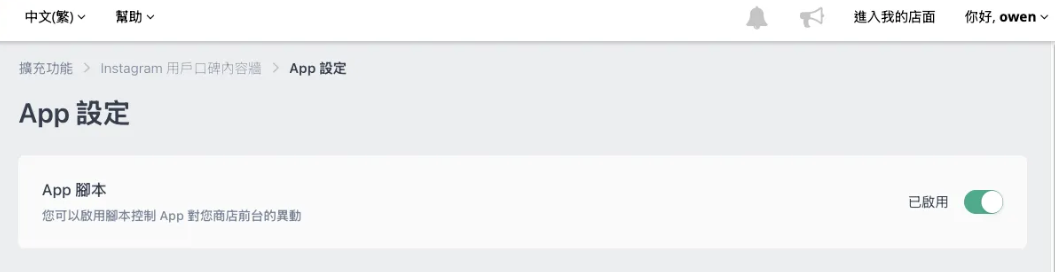
重新訂閱後要再啟用一次:SHOPLINE 在訂閱到期時會自動關閉腳本,重新訂閱後腳本不會自動打開,請回到 App 設定重新開啟。
為什麼首頁看得到,商品頁卻看不到?自行把「版型顯示」頁「程式碼套用」的嵌入程式碼貼進頁面時,程式碼自帶腳本,不受 App 腳本開關影響;「嵌入位置」則是由 App 腳本自動帶出內容牆,腳本沒啟用就不會出現。
開啟後重新整理網站頁面,再回到內容探索頁按燈號裡的「重新檢查」確認。
還沒偵測到內容牆(資料不足)
燈號顯示「資料不足」代表最近 7 天這面牆的訪客太少,系統還無法判斷,不一定是設定有問題。流量小的頁面、剛上線的牆都會落在這裡。可以自己確認一次:
- 打開放了這面牆的頁面,停留幾秒,並往下捲到內容牆的位置。
- 回到內容探索頁,點燈號後按「重新檢查」。系統會查最近 10 分鐘的紀錄,偵測到時會顯示「剛剛偵測到這面牆」。
如果還是沒偵測到,請依序確認:
- 商品頁、商品分類頁:到「嵌入位置」頁確認該頁面已加入嵌入清單,而且綁定的網址與目前網站的網域一致。近期換過網域或網站改版,需要重新設定網址綁定。
- 首頁或一般頁面:這類頁面不會自動套用,需要到「版型顯示」頁的「程式碼套用」複製嵌入程式碼,貼到該頁面的程式碼區塊。步驟請見 如何將程式碼嵌入至 SHOPLINE 商店。
- Shop Builder 自訂頁:使用「Instagram 用戶口碑內容牆」元件時,頁面發佈後請再打開元件確認內容牆 ID 還在,沒有的話重新選一次內容牆並儲存。步驟請見 SHOPLINE 用戶如何使用 Shop Builder 嵌入內容牆。
- 「版型顯示」頁的設定改完要按底部「儲存設置」才會生效;若有設定「顯示期間」,請確認目前時間在顯示期間內。
有載入,但沒人看到
燈號顯示「有載入,沒人看到」,代表腳本正常、頁面上也找到了這面牆,但最近 7 天沒有訪客實際看到它。常見原因:
- 牆放在頁面最底,訪客沒有捲到那裡。可以試著把元件往上移,例如放在商品說明上方。
- 嵌入的區塊被佈景主題隱藏,例如放在只在桌機顯示、或只在手機顯示的區塊裡。
- 同一頁放了兩份嵌入碼,例如嵌入位置已經帶出內容牆,頁面上又手動貼了一份。請保留一份就好。
- 使用影音浮窗或影音購物版型時,貼文必須在「版型顯示」頁的「排序影音」視窗中儲存過,才會出現在商品頁的播放清單。
調整後可以到「嵌入位置」頁修改,再用燈號裡的「重新檢查」確認。
牆有出現,但貼文沒有出現
- 剛發佈或剛被標註的 IG 貼文:系統每 24 小時自動更新一次,通常要隔天才會出現在後台與內容牆上。
- 創作者沒有用「標註人名」標註品牌帳號:只在說明文字裡打「@品牌帳號」,系統抓不到;品牌 IG 帳號也需要是公開帳號。
- 貼文被設為隱藏:可在內容探索頁切換「只顯示被隱藏」檢查。
- 內容牆沒有選用該內容來源或標籤:請到內容牆設定確認「選用內容」。
- 過去正常的影片突然不能播:可能是 Instagram 的版權或下載限制,請見 為什麼過去正常的 Instagram 貼文無法顯示或播放影音?。
隱藏、釘選與「版型顯示」儲存後就會生效,重新整理網站頁面即可看到;若仍是舊畫面,可以用無痕視窗開啟,排除瀏覽器暫存。
以上都確認過仍未顯示
請提供「該頁面的網址」與「內容牆名稱」,透過後台右下角的客服對話告訴我們,我們會協助確認。
找不到您要的答案嗎?
Tagnology 是獲得 Meta 官方認證的 Business Partner,專注於透過 Instagram 上的數據挖掘提供品牌主年輕受眾的洞察與一系列透過 UGC 行銷的解決方案協助品牌成功。

- 主頁
- 功能特點
- 價格方案
- 最新消息
- 常見問題
- 服務條款與隱私權政策
© 2026 Tagnology all right reserved.
奧勝提克科技有限公司 | 統一編號 83726211